

Архив
Блог - Публикации блога October 2024
окт. 30 2024
Сбор конфигураций на сетевом оборудование средствами Netbox
Установка napalm
Для просмотра конфигурации устройств в netbox есть плагин, который называется netbox-napalm-plugin, он позволяет просматривать определенную информацию запрашиваемую у коммутатора или маршрутизатора, имеющего ssh или другой api через интерфейс netbox, про этом в самом netbox ничего не хранится.
Для начала необходимо установить сам napalm, плагин netbox-napalm-plugin и в нашем случае драйвер для RouterOS - napalm-ros.
При этом данные пакеты лучше добавить в зависимости самого netbox, что бы не было проблем при обновлении в будущем.
---Воспользуемся виртуальным окружением Netbox---
$ . venv/bin/activate
---Добавляем зависимости---
(venv)$ echo netbox-napalm-plugin >> /usr/local/share/netbox/requirements.txt
(venv)$ echo napalm-ros >> /usr/local/share/netbox/requirements.txt
---Ставим плагины---
(venv)$ pip install netbox-napalm-plugin
(venv)$ pip install napalm-ros
napalm позволяет запрашивать с оборудования структурированные данные в формате json, что в свою очередь очень удобно при использовании с сторонними API.
После установки необходимо добавить записи в конфиг /usr/local/share/netbox/netbox/netbox/configuration.py
2
3
4
5
6
7
8
9
10
11
PLUGINS_CONFIG = {
'netbox_napalm_plugin': {
'NAPALM_USERNAME': '<ssh_user>',
'NAPALM_PASSWORD': '<ssh_Password>',
'NAPALM_ARGS': {
'api_key': '<netbox-api>',
'ssh_port': '22',
}
}
}
Для например cisco требуются сообщать secret после ввода логина и пароля, для этого мы можем указывать дополнительные аргументы в конфигурационном файле:
NAPALM_ARGS = { 'secret': NAPALM_PASSWORD, # Include any additional args here }
(venv)$ python3.11 netbox/manage.py migrate
(venv)$ python3.11 netbox/manage.py collectstatic --no-input
---Перезапускаем службы---
# service netbox restart
# service netbox_rq restart
На примере микротиков, нам надо завести на всех устройствах учетку для napalm и разрешить подключаться с netbox к api и по ssh.
Добавление и настройка устройств в Netbox
После установки плагина у нас в меню появиться новый пункт:
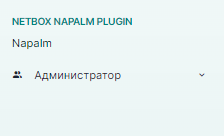
К данному меню вернемся позже.
Для начала проверим правильно ли мы настроили устройства и можно ли запросить у них информацию через napalm.
Для этого можно выполнить команду
Мы увидим вывод:
"uptime": 7331045.0,
"vendor": "MikroTik",
"model": "CCR1036-8G-2S+",
"hostname": "CORE-MSK-ITSOFT",
"fqdn": "",
"os_version": "6.49.13 (long-term)",
"serial_number": "C6CC0C33A2EA",
"interface_list": [
.......
Теперь для того, что бы napalm мог запрашивать данные с устройств, нам необходимо добавить производителя:
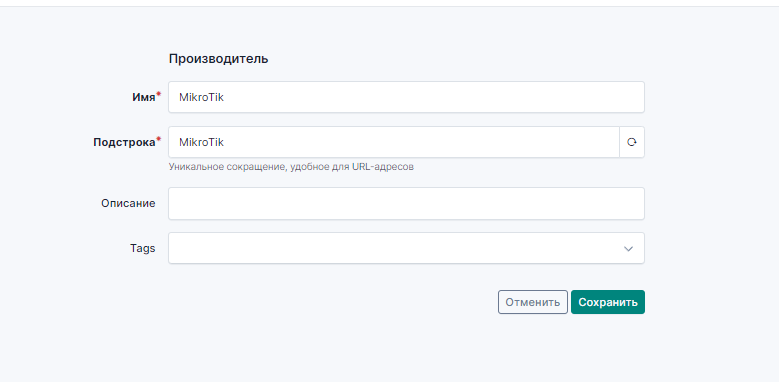
платформу, где выберем ранее добавленного производителя:
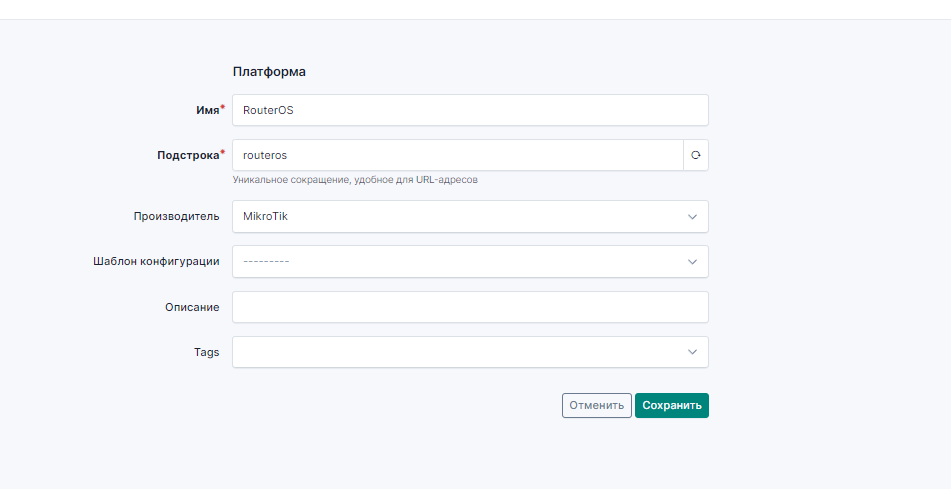
И тип устройства, который можно добавить из шаблона или забить руками.
Далее в появившемся меню napalm, о котором говорилось в самом начале, создаем новую запись, где выбираем нашу платформу и указываем для нее драйвер napalm, в нашем случае "ros".
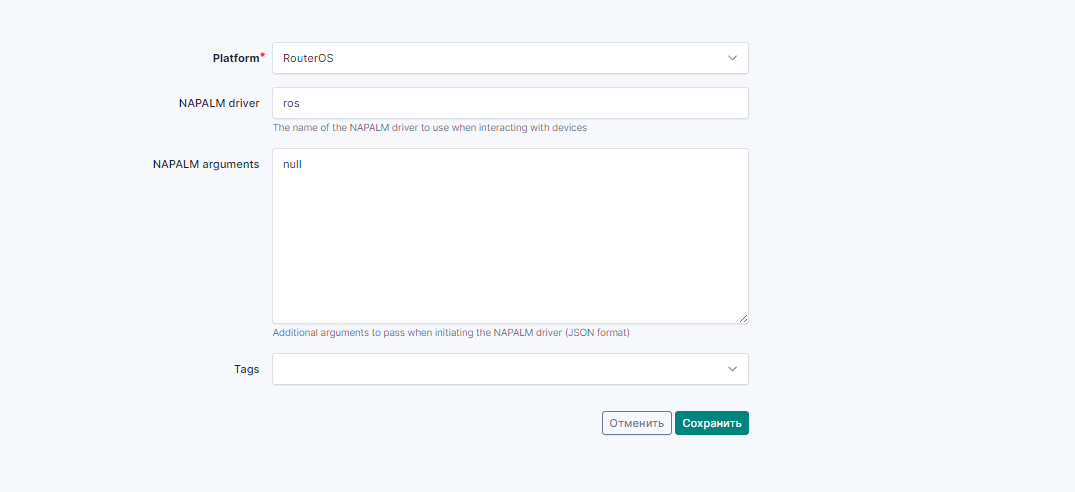
Теперь мы можем добавить устройство.
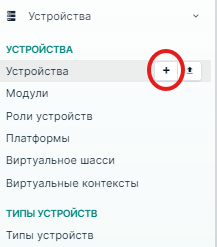
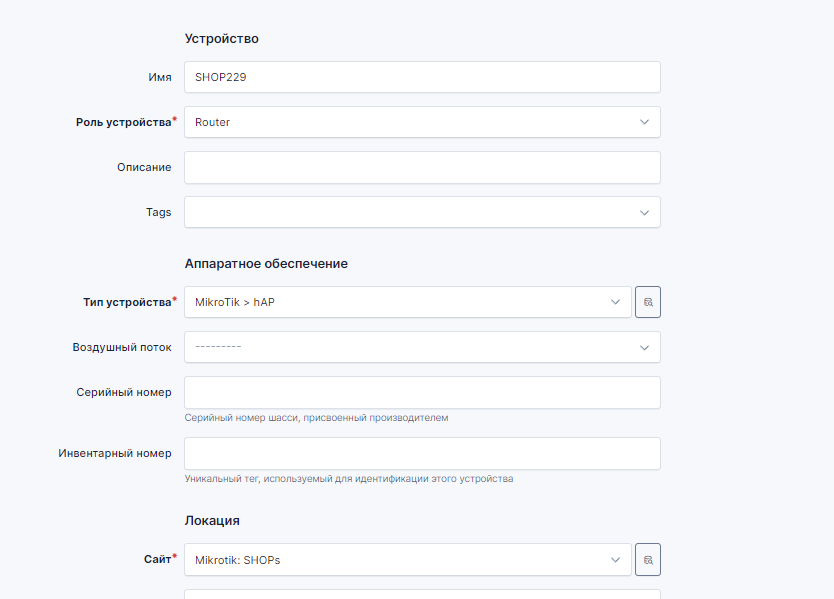
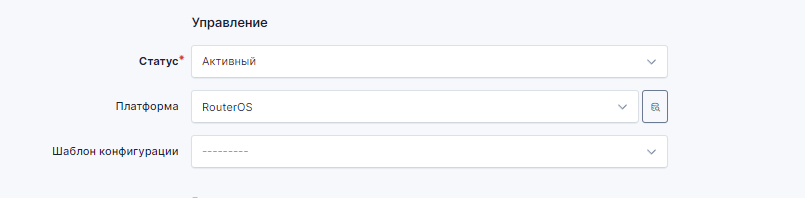
Заполняем все обязательные поля и платформу, которую мы ранее добавили.
После создания устройства переходим во вкладку интерфейсы и добавляем Ip адрес интерфейсу.
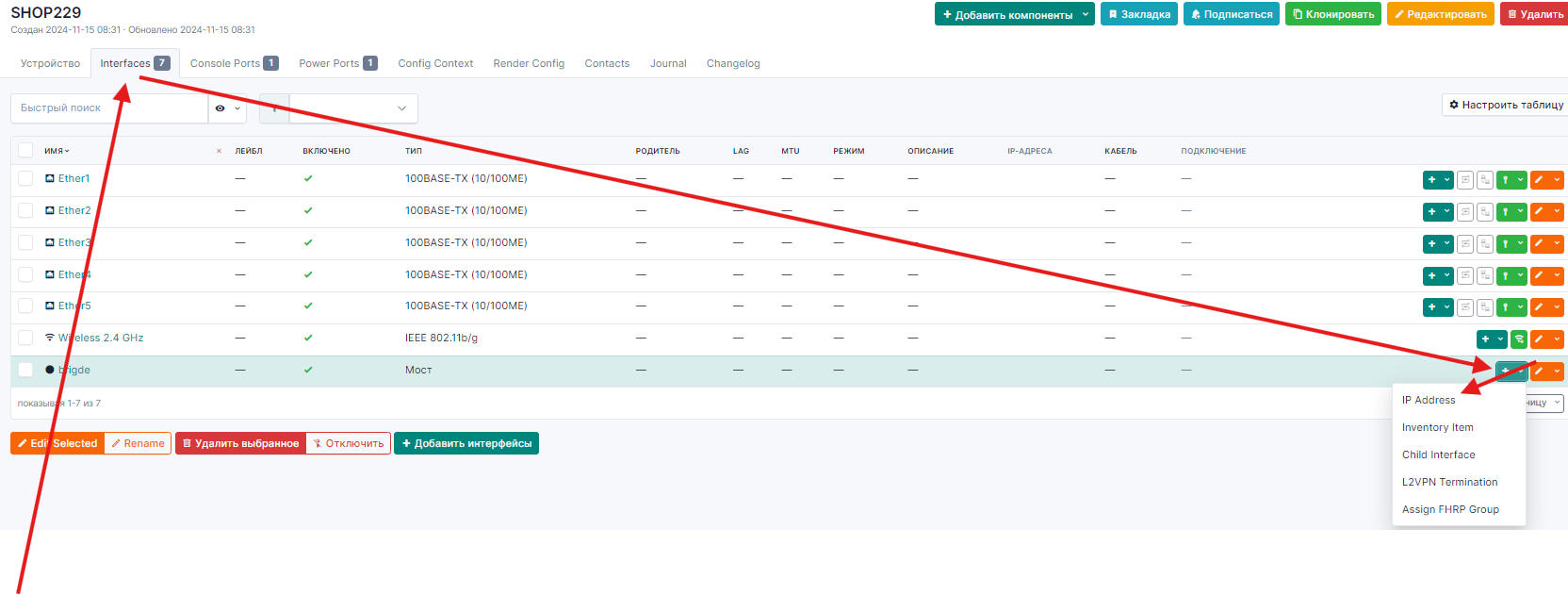
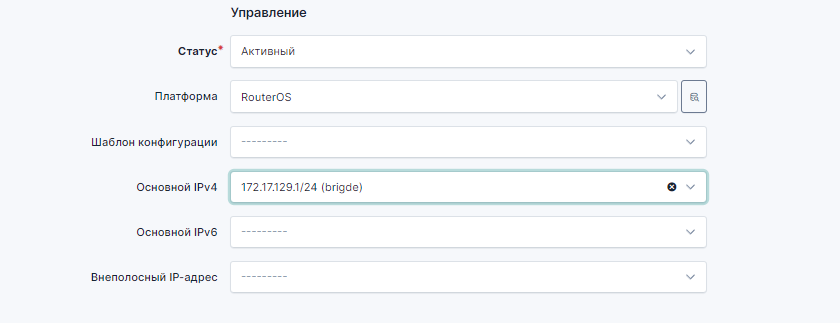
Вбиваем адрес с префиксом маски подсети и возвращаемся обратно в редактирование устройства, где в качестве основного адреса выбираем только что добавленный адрес.
Сохраняем и теперь мы можем увидеть, что у нас появились новые вкладки на странице устройства.
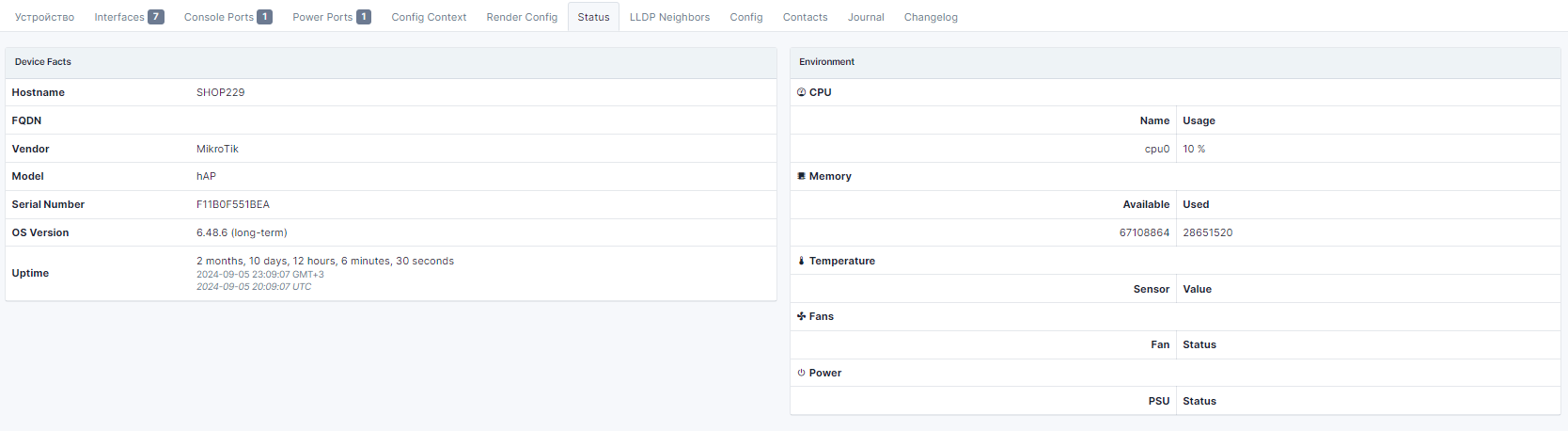
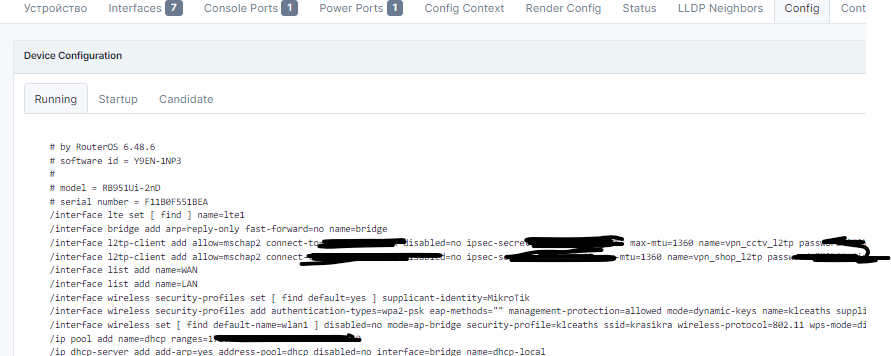
Еще раз напоминаю, данные получаемые по napalm не хранятся в netbox, а каждый раз запрашиваются с устройства.
окт. 15 2024
Создание кроссового журнала в Netbox
Подготовительные работы.
Для того чтобы использовать функционал кроссового журнала, нам необходимо:
1. Создать сайты к которым у нас будет привязано оборудование.
Сайты это сущности которые по сути могут приравниваться к зданию, помещению или фактическому месту нахождения оборудования.
2. Создать записи о производителях оборудования.
Тут мы заполняем только вендора (Dell, cisco и т.д.), при этом наименование производителя, которого мы завели должно совпадать с производителем в нашем шаблоне..
3. Добавить записи с типами устройств, которые являются шаблонами для непосредственно наших устройств.
Типы устройств могут заполняться вручную или быть загружены из шаблонов (большое количество готовых шаблонов можно найти на GitHuB или в ).
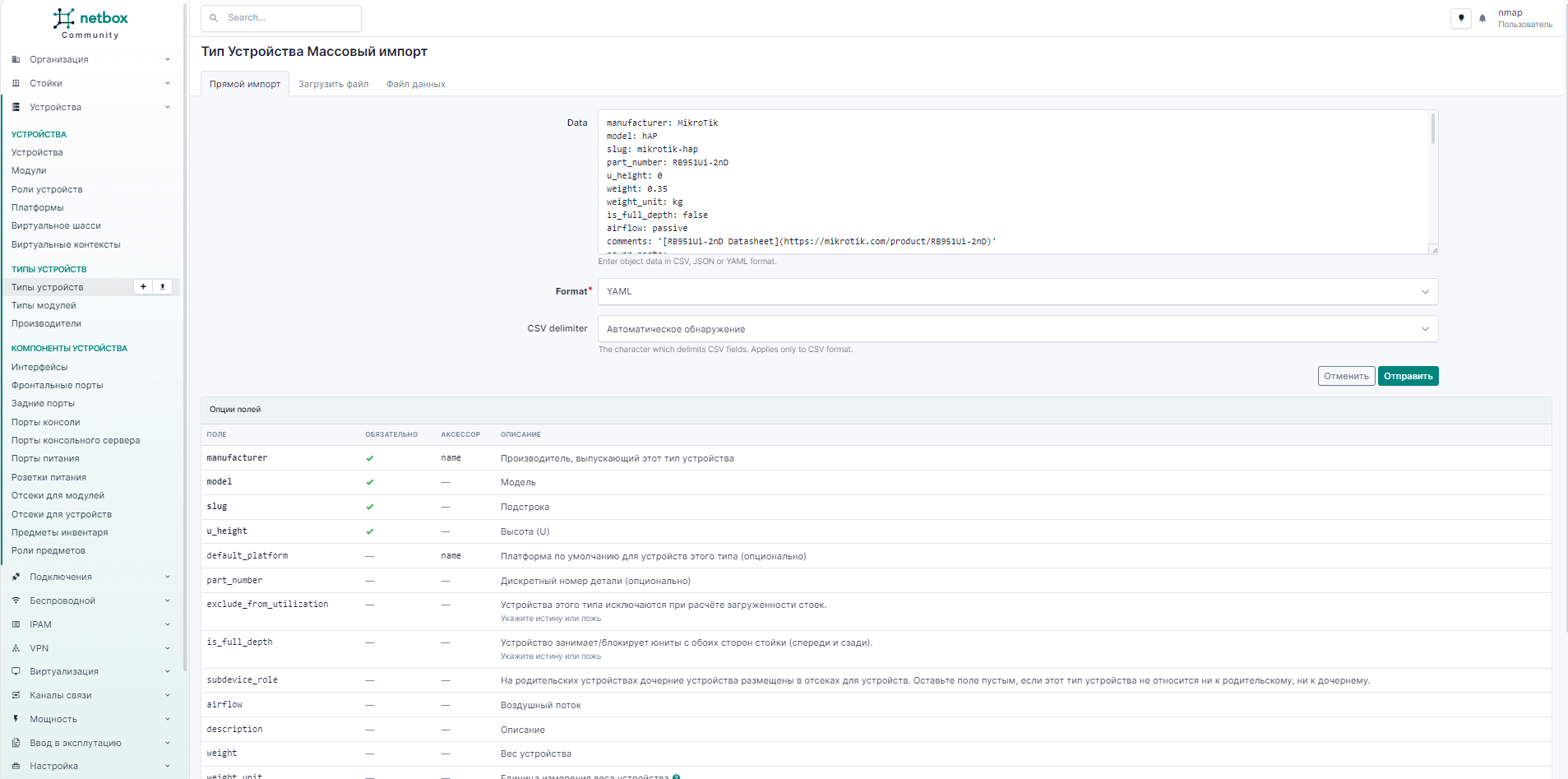
Для загрузки шаблона, переходим в "Типы устройств" -> "типы устройств", жмем импорт и вставляем в поле Data текст шаблона из файла yaml, нажимаем кнопку отправить.
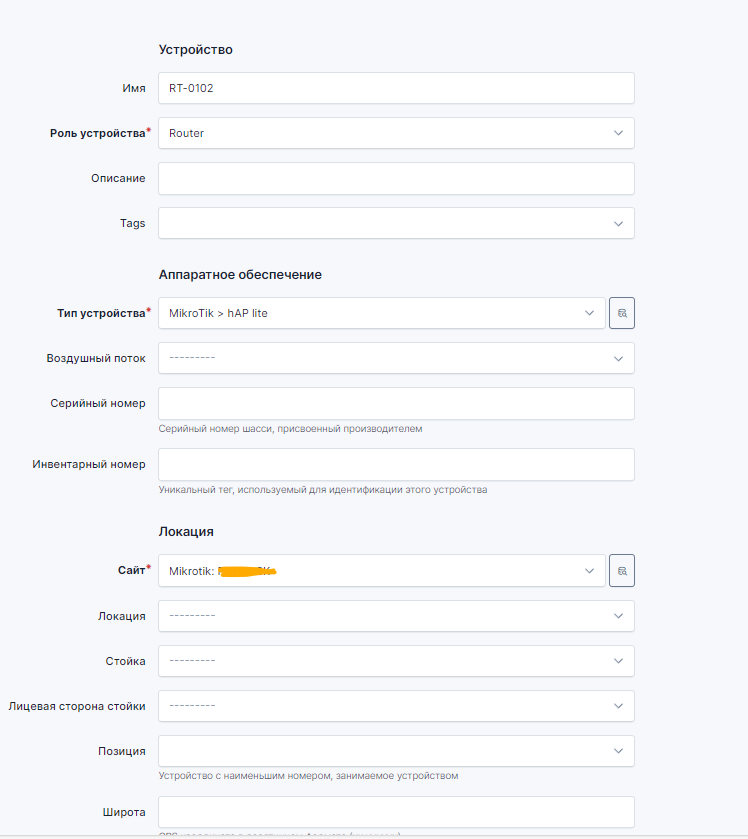
4. Добавляем наше устройство:
Если мы выбрали тип устройства, которое добавили из шаблона, то все необходимые интерфейсы будут уже добавлены автоматически, проверить это можно на вкладке interfaces внутри записи о самом устройстве:
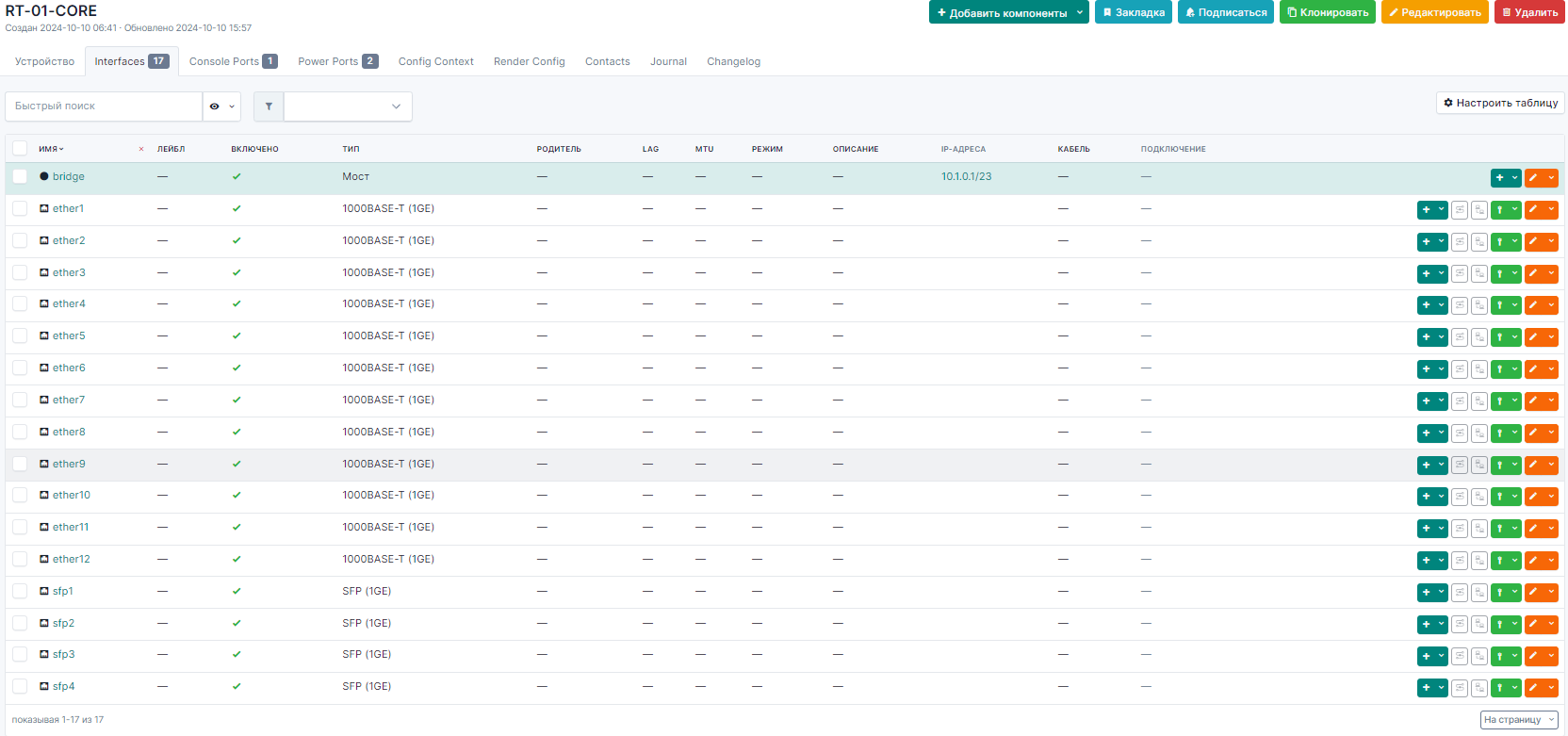 Если нам нахватает каких то интерфейсов, мы можем добавить их руками в этой же вкладке.
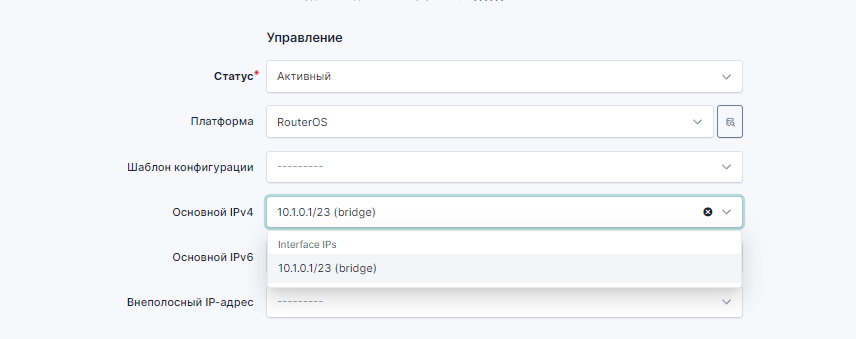
При желании мы можем назначить на интерфейс оборудования уже имеющийся IP адрес из IPAM или добавить новый, после чего в основных настройках оборудования мы можем выбрать для него основной IP адрес:

Создание кабельных соединений
После того как мы добавили все необходимые устройства и интерфейсы, можно начать создавать кабельные соединения:
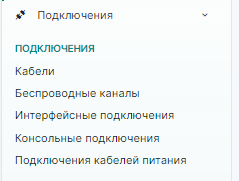
Переходим в "Подключения" -> "Кабели" и добавляем новое соединение.
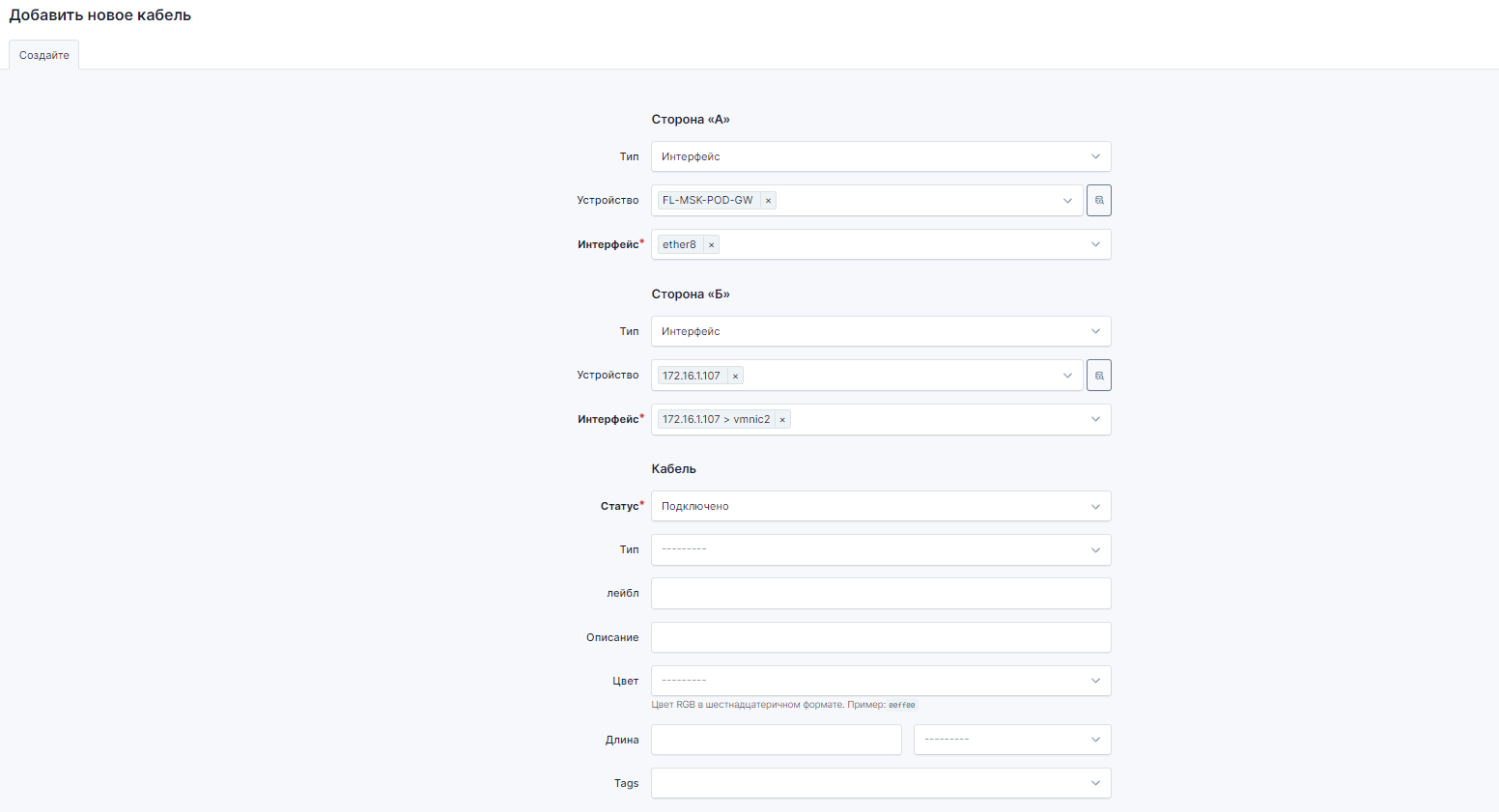 Выбираем устройства на стороне А и Б, интерфейсы и жмем добавить.
Так же новые соединения можно добавлять прямо из вкладки inerfaces внутри самого устройства:
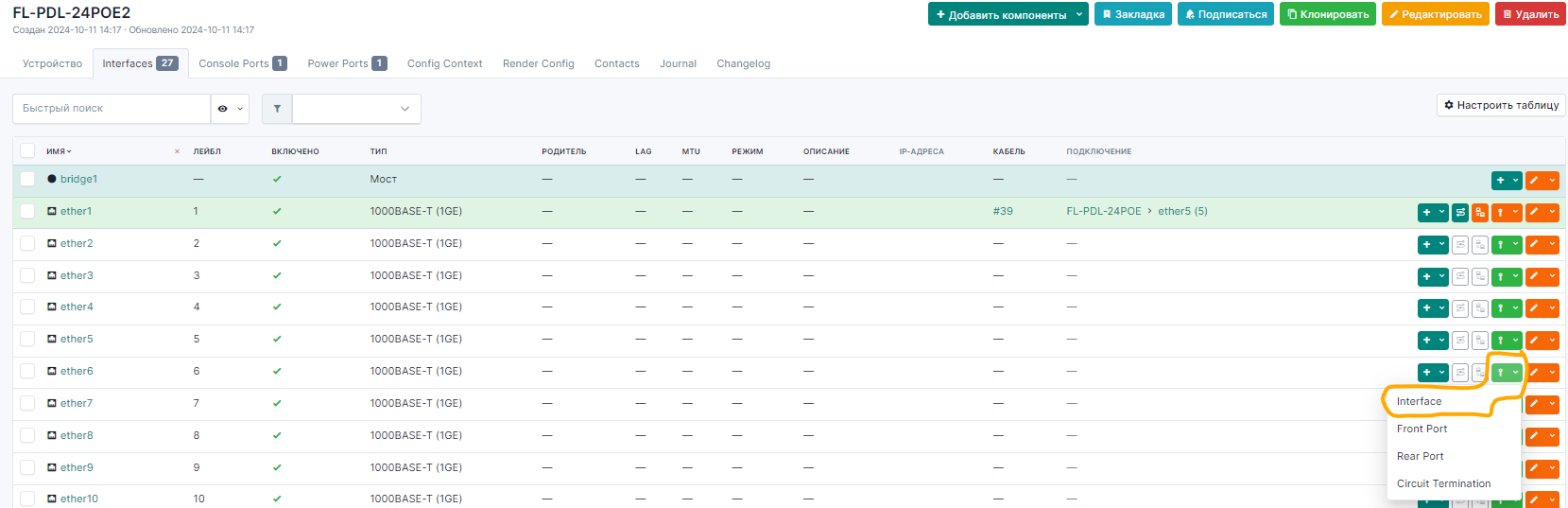
После создания нового кабельного соединения мы можем посмотреть итоговую таблицу в разделе "Интерфейсные подключения", а также во вкладке Interfaces.
Отрисовка топологии
После создания всех соединений, можно установить плагин "NetBox Topology Views"
$ . /usr/local/share/netbox/venv/bin/activate
--- Создаем каталог для изображений ---
(venv)$ mkdir -p /usr/local/share/netbox/netbox/static/netbox_topology_views/img
--- Ставим плагин ---
(venv)$ pip install netbox-topology-views
--- Добавляем плагин в зависимости Netbox что бы при обновлении он не слетел ---
(venv)$ echo netbox-topology-views >> /usr/local/share/netbox/requirements.txt
Подключаем плагин в файле configuration.py
Настройки плагина:
'netbox_topology_views': {
'static_image_directory': 'netbox_topology_views/img',
'allow_coordinates_saving': True,
'always_save_coordinates': True
}
}
Теперь необходимо выполнить миграцию и наполнение статического содержимого и перезапустить службы:
(venv)$ python3.11 manage.py migrate
(venv)$ python3.11 manage.py collectstatic --no-input
# service netbox restart
# service netbox_rq restart
Теперь в интерфейсе у нас должен появиться раздел Topology views
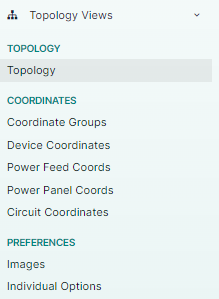
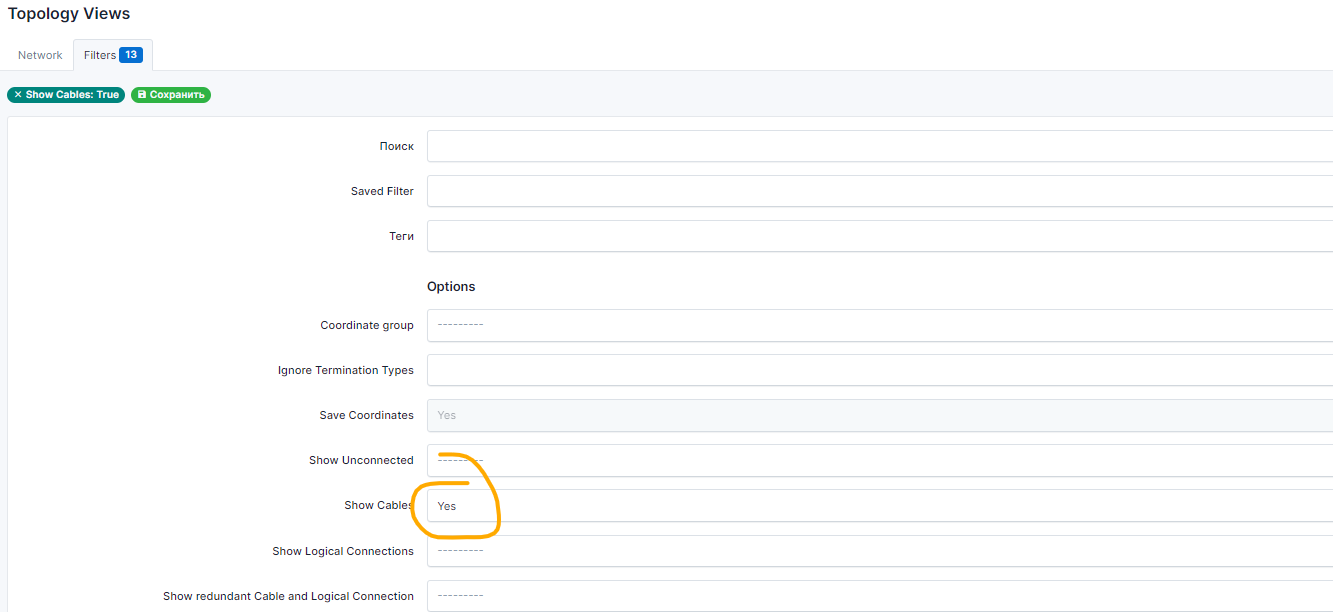
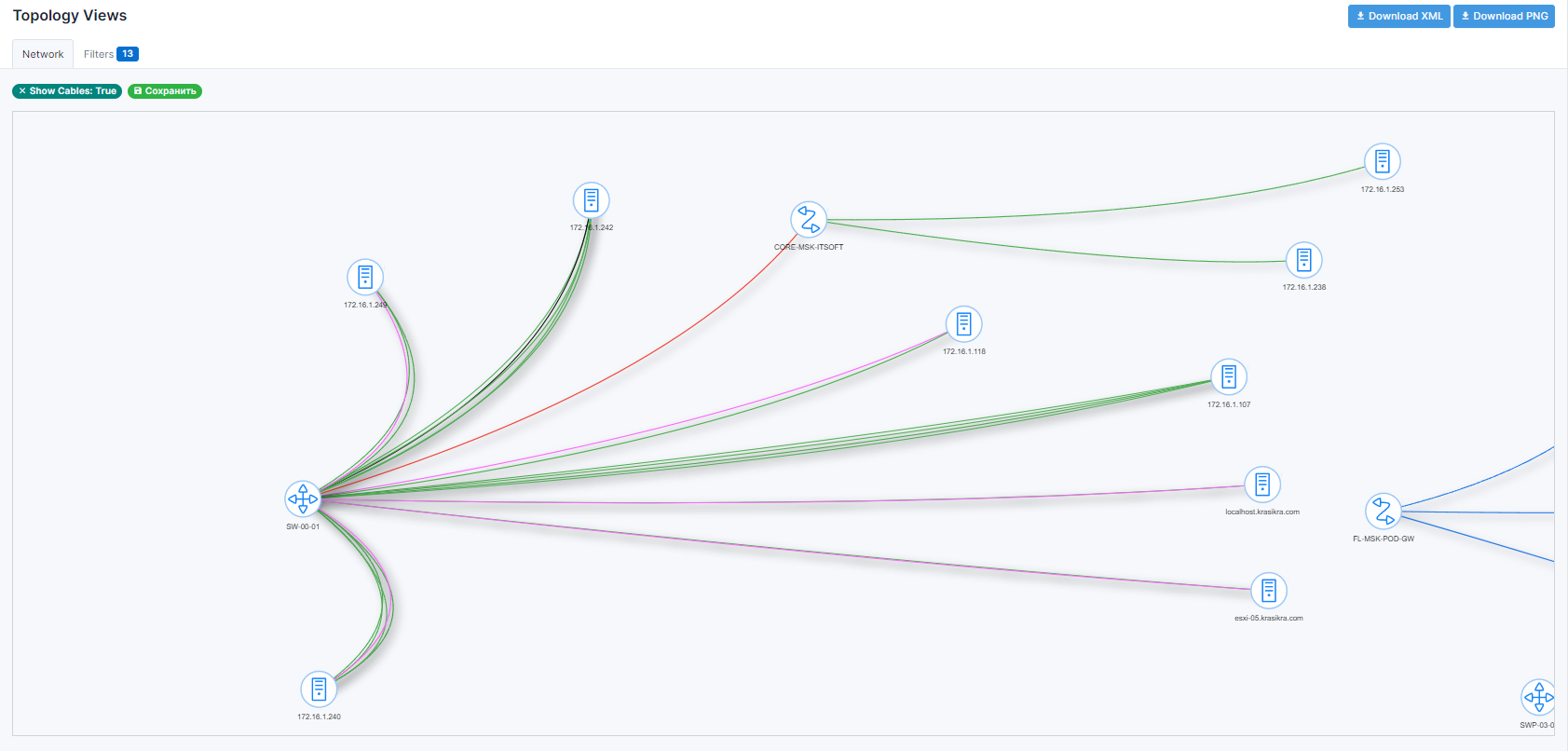
Если мы перейдем в раздел Topology и на вкладке Filter поставим "Show cables", то увидим визуализацию всех наших соединений которые мы сделали в разделе "Подключения"
окт. 01 2024
Инвентаризация хостов Esxi в NetBox
Иногда в организации есть хренова тьма хостов с еще большей хреновой тьмой виртуальных машин, а при отсутствии системы управления например Vcenter или VMM запутаеться где какая ВМ проще чем кажется на первый взгляд.
Так же NetBox можно использовать в качестве "Источника истины" для добавления хостов сети в системы мониторинга на подобии Zabbix через REST API.
Данный скрипт создает сайты, устройства, платформы, интерфейсы устройств и виртуальные машины, а так же привязывает ip адреса к интерфейсам.
Установка
Ставим необходимые пакеты, скачиваем скрипт с GitHub или , проваливаемся в каталог со скриптом.
--- Активируем виртуальное окружение для Python (Будем использовать venv Netbox)---
$ cd /usr/local/share/netbox-scripts/
$ python3.11 -m venv venv
$ . venv/bin/activate
(venv)$ git clone https://github.com/bb-Ricardo/netbox-sync.git
(venv)$ cd netbox-sync/
(venv)$ pip install --upgrade pip
(venv)$ pip install wheel
(venv)$ pip install -r requirements.txt
Тут уже при установке зависимостей у нас может выскочить проблема с разрешением зависимостей для модуля cython, есть два варианта решения:
(venv)$ echo "cython<3" > /tmp/constraint.txt
(venv)$ PIP_CONSTRAINT=/tmp/constraint.txt pip install -r requirements.txt
2 вариант
(venv)$ pip install "cython<3.0.0" wheel
(venv)$ pip install "pyyaml==5.4.1" --no-build-isolation
(venv)$ pip install -r requirements.txt
vsphere-automation-sdk должен быть так же установлен для синхронизации VCenter с Netbox.
Качам для локальной установки или с GitHub
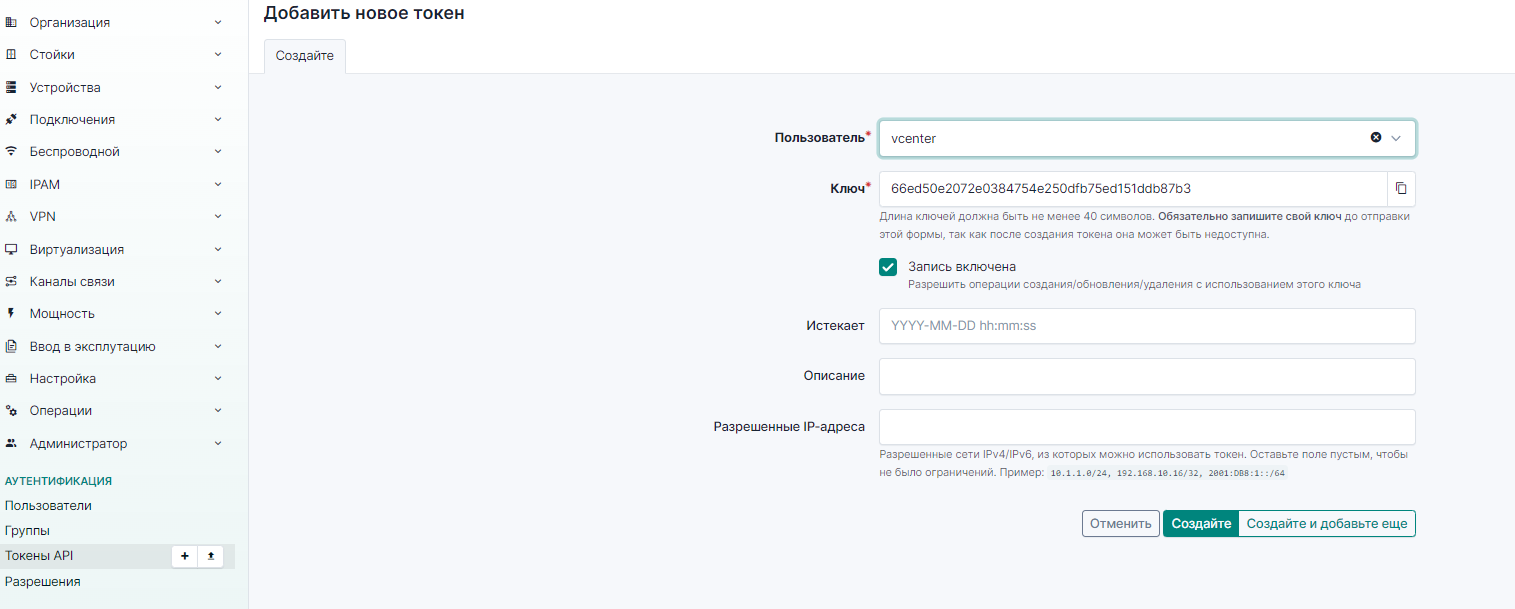
Получаем token
Редактируем settings.ini:
[netbox]
api_token = e34994b01df8ef81a57772336d2005d699118a02
host_fqdn = netbox.example.com
port = 443
validate_tls_certs = False
[source/Vcenter]
enabled = True
type = vmware
host_fqdn = 172.16.1.100
port = 443
username = netbox@example.com
password = P@ssw0rd
validate_tls_certs = False
permitted_subnets = 172.16.0.0/12, 10.0.0.0/8, 192.168.0.0/16, fd00::/8, !10.23.42.0/24
Указываем адрес сервера, token, порт и отключаем проверку сертификатов.
Данный скрипт работает как с Vcenter, так и с отдельными хостами ESXI.
Запускаем скрипт
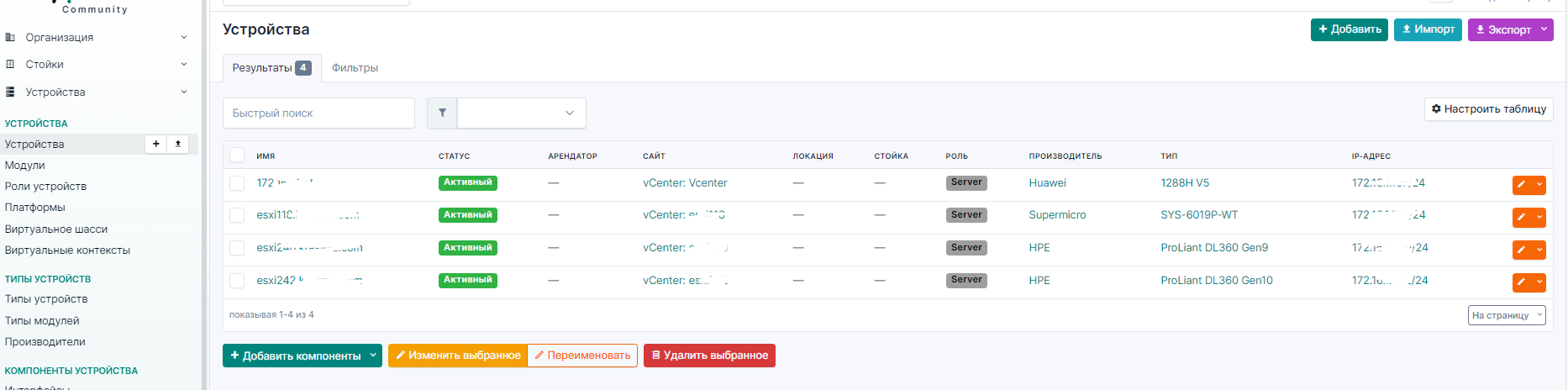
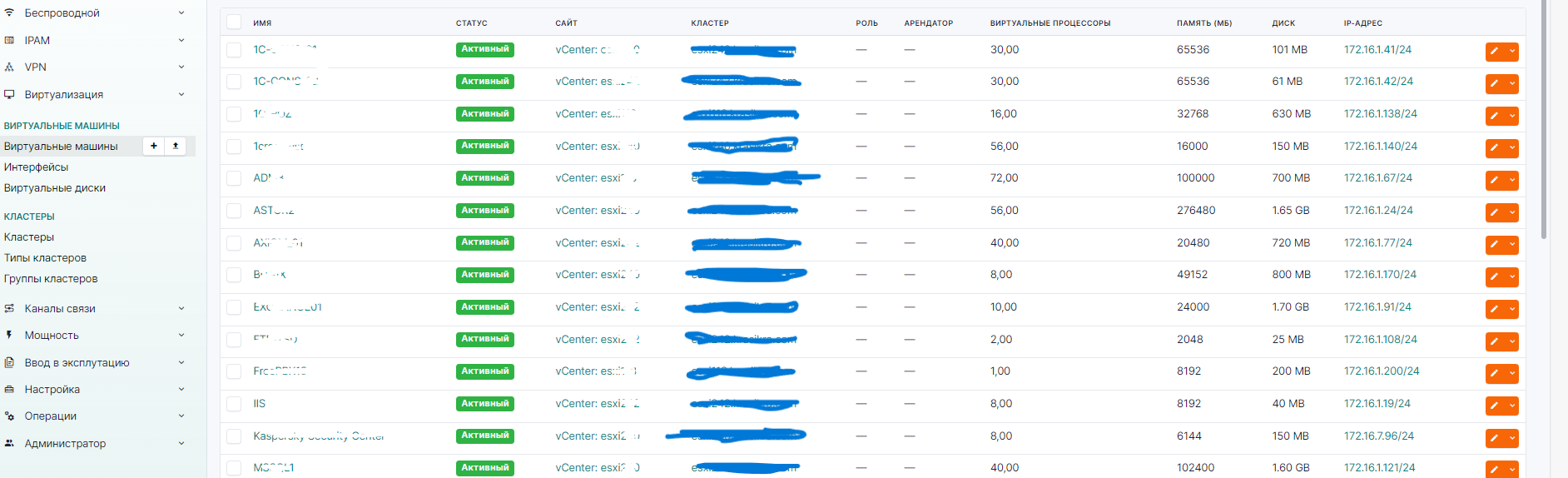
После выполнения скрипта можно удостовериться, что у нас все добавилось.
окт. 01 2024
Настройка IPAM в Netbox
При наличии большого количества подсетей зачастую требуется аудит и мониторинг адресного пространства в них, для этого прекрасно подходит такой инструмент, как IPAM.
В качестве инструмента будем использовать Netbox и nmap.
Установка
Для установки нам потребуется скачать уже готовый скрипт от пользователя @lckrspirit с gitlab.
Для удобства его можно разместить где ни будь в каталоге c NetBox.
Качаем nmap, устанавливаем зависимости:
---Активируем виртуальное окружение (например в venv Netbox)--
$ cd/usr/local/share/netbox/
$ .venv/bin/activate
(venv)$ cd /usr/local/share/netbox/scripts
(venv)$ git clone https://gitlab.com/lckrspirit/netbox-ipam-auto-discovery.git
(venv)$ cd netbox-ipam-auto-discovery/
(venv)$ pip install python-nmap pynetbox
Так же его можно скачать
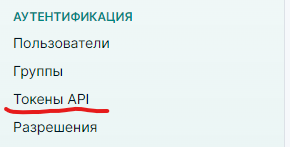
Заходим в NetBox в меню "Аутентификация" и получаем токен для обращения к API:
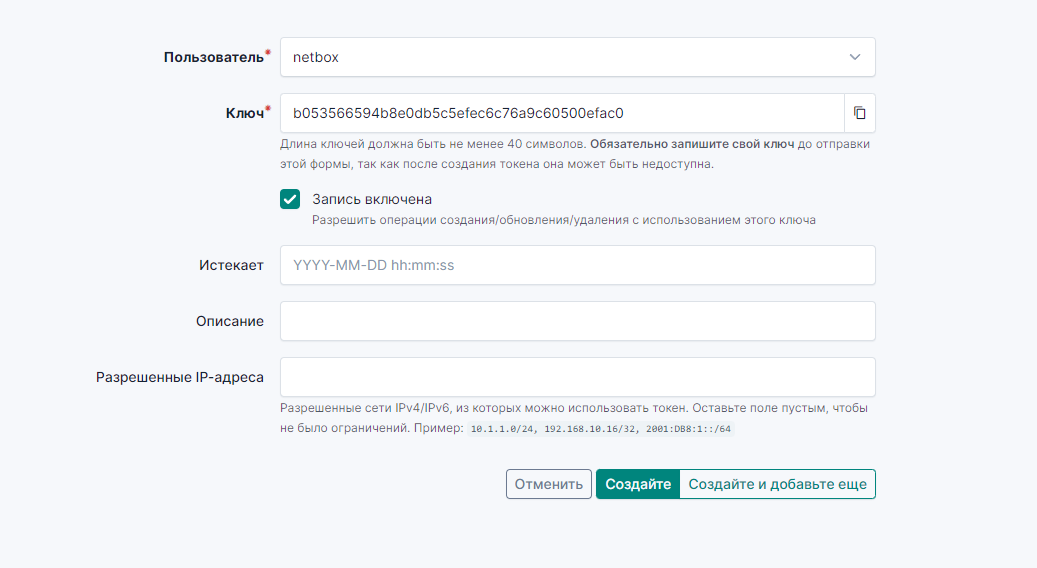
Генерируем токен (под суперпользователем это лучше не делать, а создать отдельного)
Открываем скрипт текстовым редактором и вводим адрес NetBox и сгенерированный Token

P.S. В netbox_url должны быть указаны адреса перечисленные в блоке "ALLOWED HOSTS" файла конфигурации Netbox configuration.py.
Запуск скрипта
Для запуска сканирования сети достаточно выполнить:
Теперь можно идти в меню IPAM и мы увидим отсканированные IP адреса.
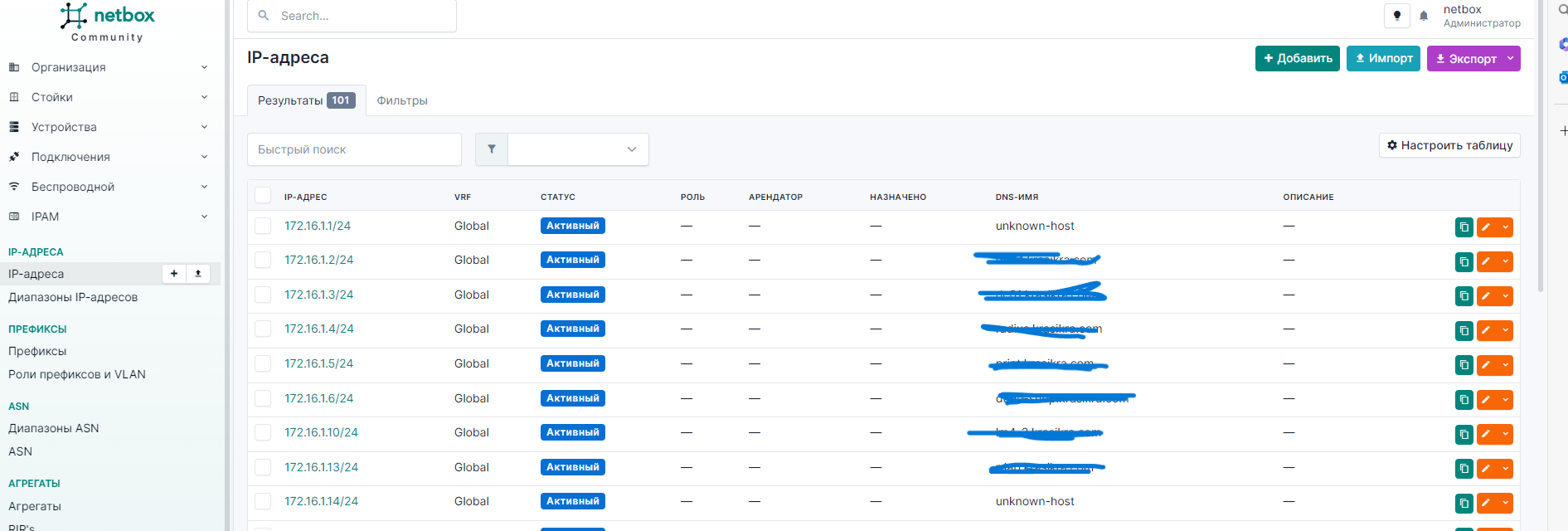
Если мы еще добавим сеть в меню "Диапазоны IP- адресов мы сможем увидеть статистику использование адресного пространства в данном сегменте сети.
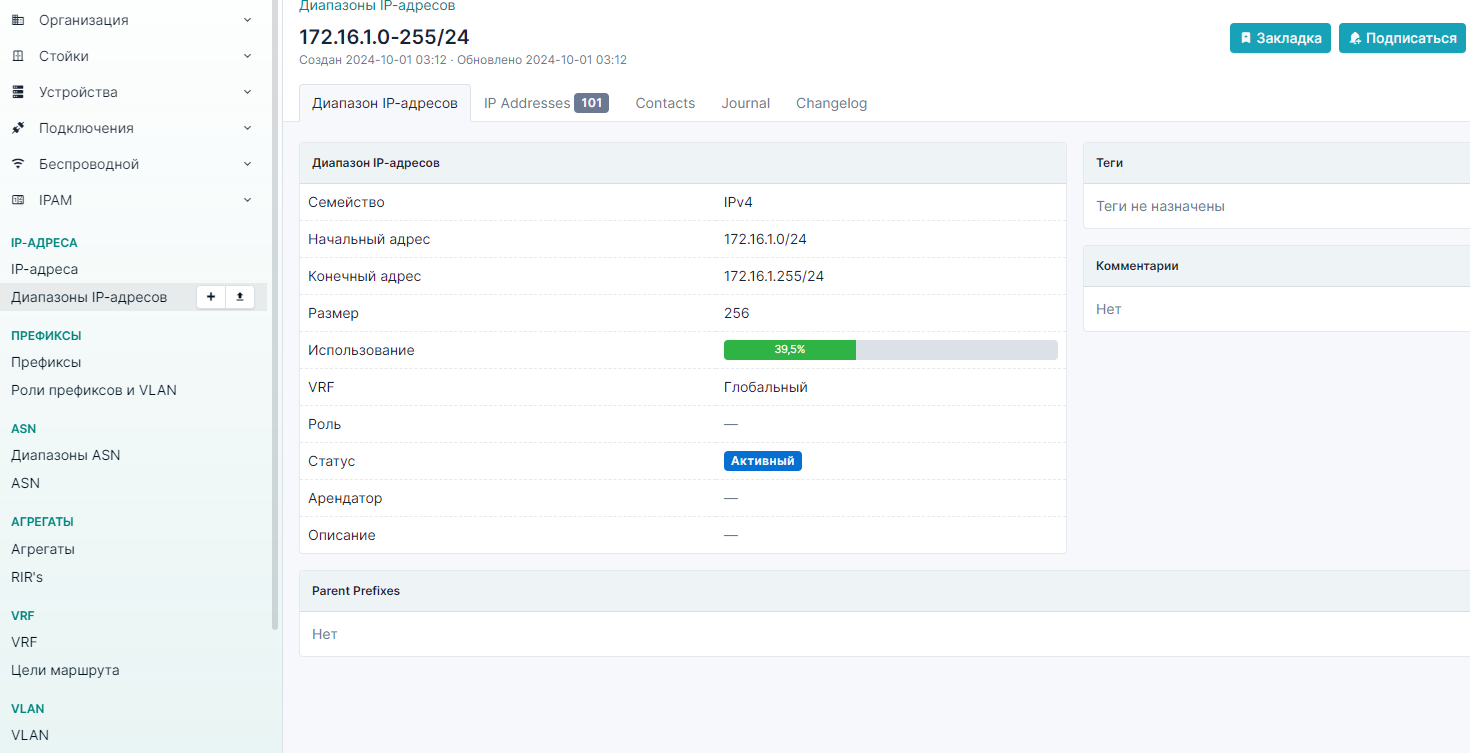
Скрипт сам обновляет и удаляет адреса, его можно назначить в задания cron на выполнение к примеру каждые 3 часа.
Дополнительно мы можем создать VLAN, группы и назначения, после чего связать с существующим диапазоном адресов.
Что бы мы могли видеть еще и свободные адреса, необходимо добавить префикс для нашей сети:
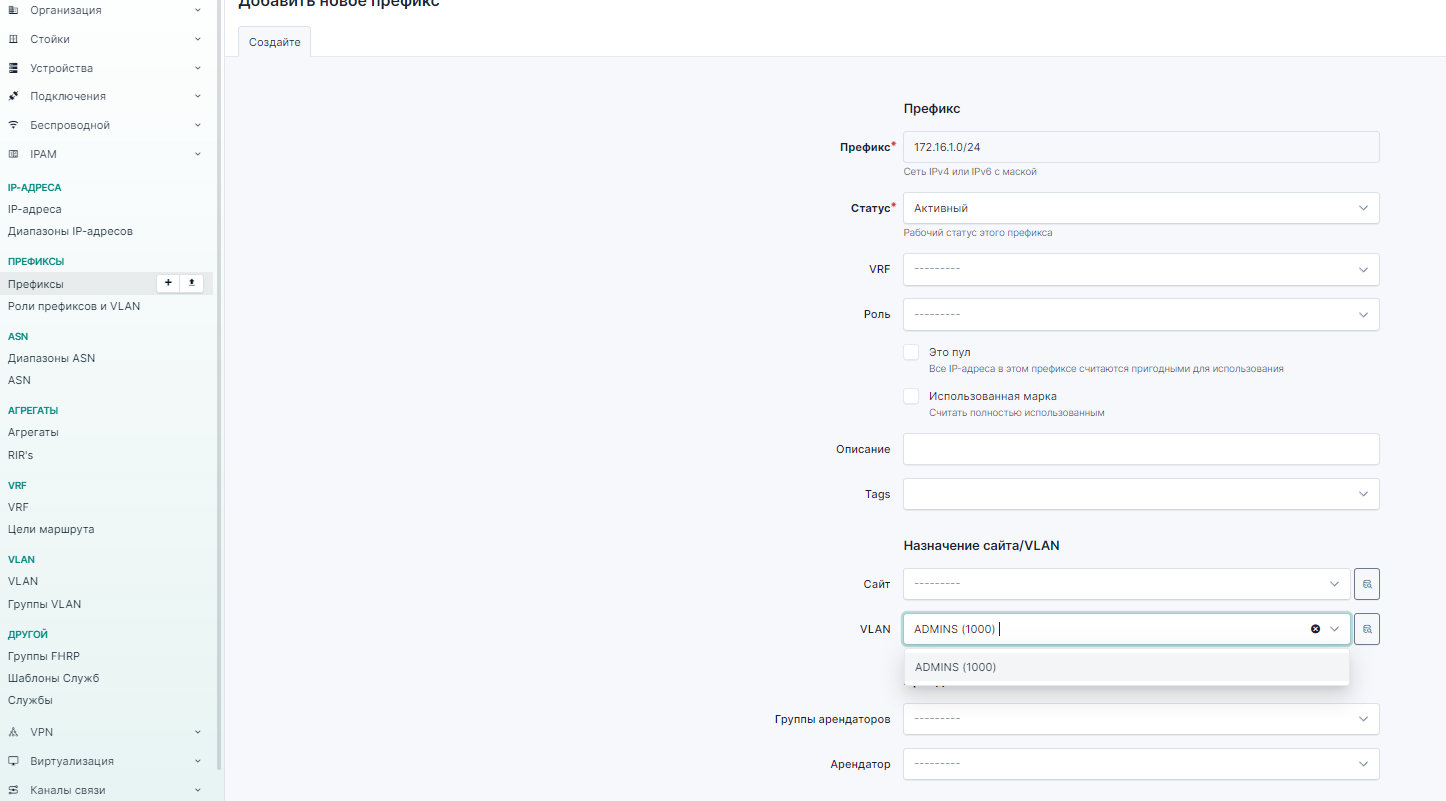
Указываем нашу сеть в поле префикс, статус, и ставим флаг, что данная сеть является пулом.
Синхронизация DNS записей.
Если в качестве DNS сервера используется роль Windows Server, то можно при помощи powershell-скрипта сопоставить найденные nmap ip адреса с записями DNS.
Пример скрипта:
.SYNOPSIS
Скрипт для синхронизации DNS записей с NetBox
.DESCRIPTION
Получает A-записи из DNS и обновляет соответствующие IP-адреса в NetBox с DNS именами
.NOTES
Требует модуля DnsServer для работы с DNS (устанавливается через Install-WindowsFeature RSAT-DNS-Server)
#>
#region Параметры
param (
[string]$ConfigFile = "config.json" # Файл конфигурации
)
# Загрузка конфигурации
try {
if (-not (Test-Path $ConfigFile)) {
throw "Конфигурационный файл не найден"
}
$config = Get-Content $ConfigFile | ConvertFrom-Json
# Обязательные параметры
$netboxUrl = $config.netboxUrl
$netboxToken = $config.netboxToken
$dnsServer = $config.dnsServer
$dnsZone = $config.dnsZone
# Проверка обязательных параметров
if ([string]::IsNullOrEmpty($netboxUrl) -or
[string]::IsNullOrEmpty($netboxToken) -or
[string]::IsNullOrEmpty($dnsServer) -or
[string]::IsNullOrEmpty($dnsZone)) {
throw "Не все обязательные параметры указаны в конфигурации"
}
}
catch {
Write-Error "Ошибка загрузки конфигурации: $_"
exit 1
}
#endregion
#region Вспомогательные функции
function Test-NetBoxConnection {
try {
$uri = "$netboxUrl/api/status/"
Write-Host "Проверка подключения к NetBox..."
$headers = @{
"Authorization" = "Token $netboxToken"
"Accept" = "application/json"
}
$response = Invoke-RestMethod -Uri $uri -Method Get -Headers $headers -TimeoutSec 5
if ($response) {
Write-Host "Подключение успешно. Версия NetBox: $($response.netbox_version)" -ForegroundColor Green
return $true
}
}
catch {
Write-Error "Ошибка подключения к NetBox: $($_.Exception.Message)"
return $false
}
}
function Invoke-NetBoxRequest {
param(
[string]$Endpoint,
[string]$Method = "GET",
[object]$Body = $null
)
$uri = "$netboxUrl/api/$($Endpoint.TrimStart('/'))"
try {
$headers = @{
"Authorization" = "Token $netboxToken"
"Accept" = "application/json"
}
$params = @{
Uri = $uri
Method = $Method
Headers = $headers
TimeoutSec = 10
}
if ($Body -ne $null) {
$params["ContentType"] = "application/json"
$params["Body"] = $Body | ConvertTo-Json -Depth 3
}
return Invoke-RestMethod @params
}
catch {
Write-Warning "Ошибка запроса к $uri : $($_.Exception.Message)"
return $null
}
}
function Get-NetBoxIpRecord {
param([string]$ipAddress)
$response = Invoke-NetBoxRequest "ipam/ip-addresses/?address=$ipAddress"
if (-not $response) { return $null }
foreach ($record in $response.results) {
$recordIp = ($record.address -split '/')[0]
if ($recordIp -eq $ipAddress) {
return $record
}
}
return $null
}
function Test-DnsServerConnection {
try {
Write-Host "Проверка подключения к DNS серверу $dnsServer..."
$test = Get-DnsServerZone -ComputerName $dnsServer -Name $dnsZone -ErrorAction Stop
return $true
}
catch {
Write-Error "Ошибка подключения к DNS серверу: $_"
return $false
}
}
function Clean-DnsName {
param([string]$name)
# Удаляем лишние символы и лишние точки
$cleanName = $name -replace '[^a-zA-Z0-9\-\.]', '' -replace '\.+', '.' -replace '^\.|\.$', ''
return $cleanName
}
#endregion
#region Основной процесс
try {
# Проверка подключений
if (-not (Test-NetBoxConnection)) { exit 1 }
if (-not (Test-DnsServerConnection)) { exit 1 }
Write-Host "Получение DNS записей из зоны $dnsZone..."
$dnsRecords = Get-DnsServerResourceRecord -ZoneName $dnsZone -ComputerName $dnsServer -ErrorAction Stop |
Where-Object { $_.RecordType -eq "A" }
$totalRecords = $dnsRecords.Count
$processed = 0
$updated = 0
foreach ($record in $dnsRecords) {
$processed++
$ip = $record.RecordData.IPv4Address.IPAddressToString
$name = $record.HostName
$cleanName = Clean-DnsName -name $name
Write-Progress -Activity "Синхронизация с NetBox" -Status "Обработка $processed из $totalRecords" -PercentComplete ($processed/$totalRecords*100)
$nbRecord = Get-NetBoxIpRecord -ipAddress $ip
if (-not $nbRecord) {
Write-Warning "IP $ip ($cleanName) не найден в NetBox"
continue
}
if ([string]::IsNullOrWhiteSpace($cleanName)) {
Write-Warning "Не удалось получить корректное DNS имя для IP $ip"
continue
}
if ($nbRecord.dns_name -ne $cleanName) {
Write-Host "Обновление: $ip ($(if ($nbRecord.dns_name) { $nbRecord.dns_name } else { 'нет имени' }) → $cleanName)"
$result = Invoke-NetBoxRequest "ipam/ip-addresses/$($nbRecord.id)/" -Method PATCH -Body @{dns_name = $cleanName}
if ($result) {
$updated++
Write-Host "Успешно обновлено" -ForegroundColor Green
}
}
}
Write-Host "Синхронизация завершена. Обработано записей: $processed, обновлено: $updated" -ForegroundColor Cyan
}
catch {
Write-Error "Критическая ошибка: $_"
exit 1
}
#endregion
Конфигурационный файл в формате json (должен находиться в одном каталоге со скриптом при запуске через планировщик).
"netboxUrl": "https://netbox.example.com",
"netboxToken": "1234546789qaweasdzxc456789qwe456",
"dnsServer":example.com"
}
Данный скрипт можно закинуть в планировщик задач и запускать его по расписанию.
$trigger = New-ScheduledTaskTrigger -Daily -At 3am
$settings = New-ScheduledTaskSettingsSet -StartWhenAvailable -DontStopOnIdleEnd -ExecutionTimeLimit (New-TimeSpan -Hours 1)
Register-ScheduledTask -TaskName "Sync NetBox DNS" -Action $action -Trigger $trigger -Settings $settings -RunLevel Highest -Description "Синхронизация A-записей DNS с NetBox"